
小白也能看懂的 claude code + claude code for vscode 环境配置,含环境汉化(下)
约 733 字完整阅读约 2 分钟
这是写给小白用户的 Claude Code + VS Code 配置指南,大神请绕道。就目前来说,Claude Code + VS Code 这个组合在小白玩ai智能体环境里,基本就是无人能敌的存在。
上一篇文章已经讲过了如何安装 Claude Code 和 cc-switch,还没装好的同学请先看这里:《Claude Code + cc-switch 安装教程》
接下来我们要完成三件事:
- 安装 VS Code
- 把 VS Code 汉化
- 安装 Claude Code for VS Code 插件
为什么要装 VS Code?
先看下面这张图:
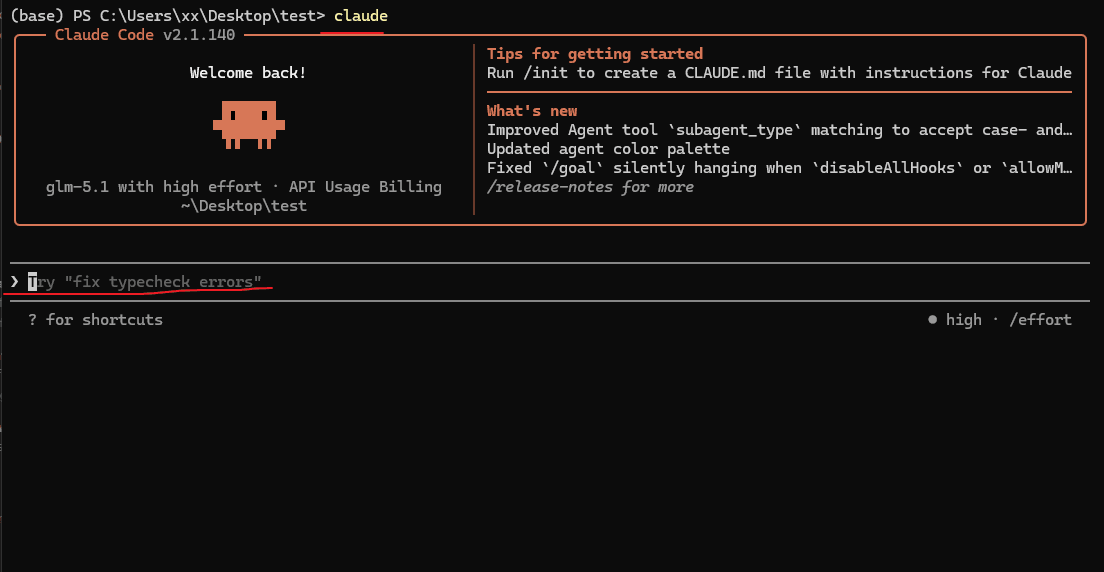
看到这个黑窗口,很多小白直接就懵了。VS Code 就是来解救你的——它提供一个图形化的编辑器,让你告别命令行,和 AI 智能体 Claude Code 配合起来用,顺手得多。
第一步:下载安装 VS Code
根据你电脑的系统,去官网下载对应的安装包:VS Code 官方下载页面。
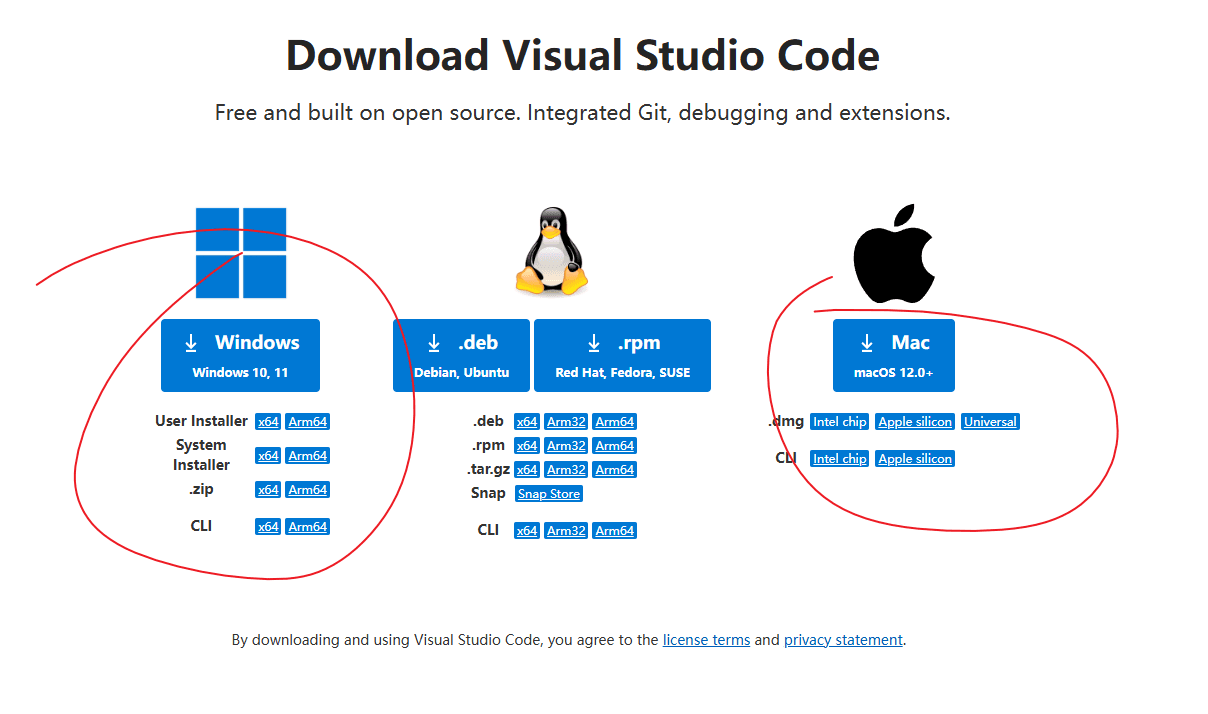
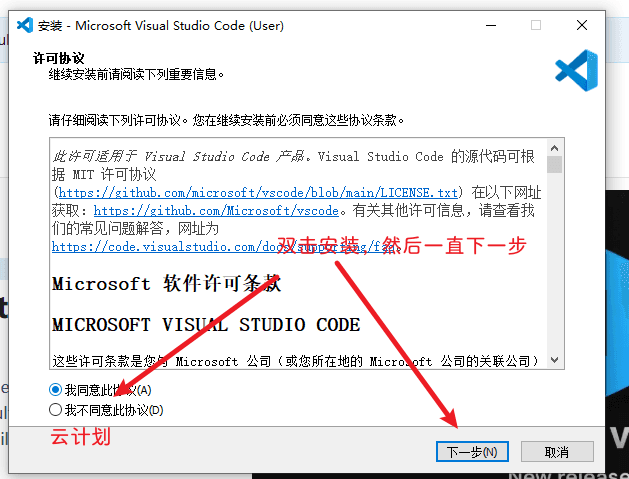
下载完成后,双击安装包进入安装向导:
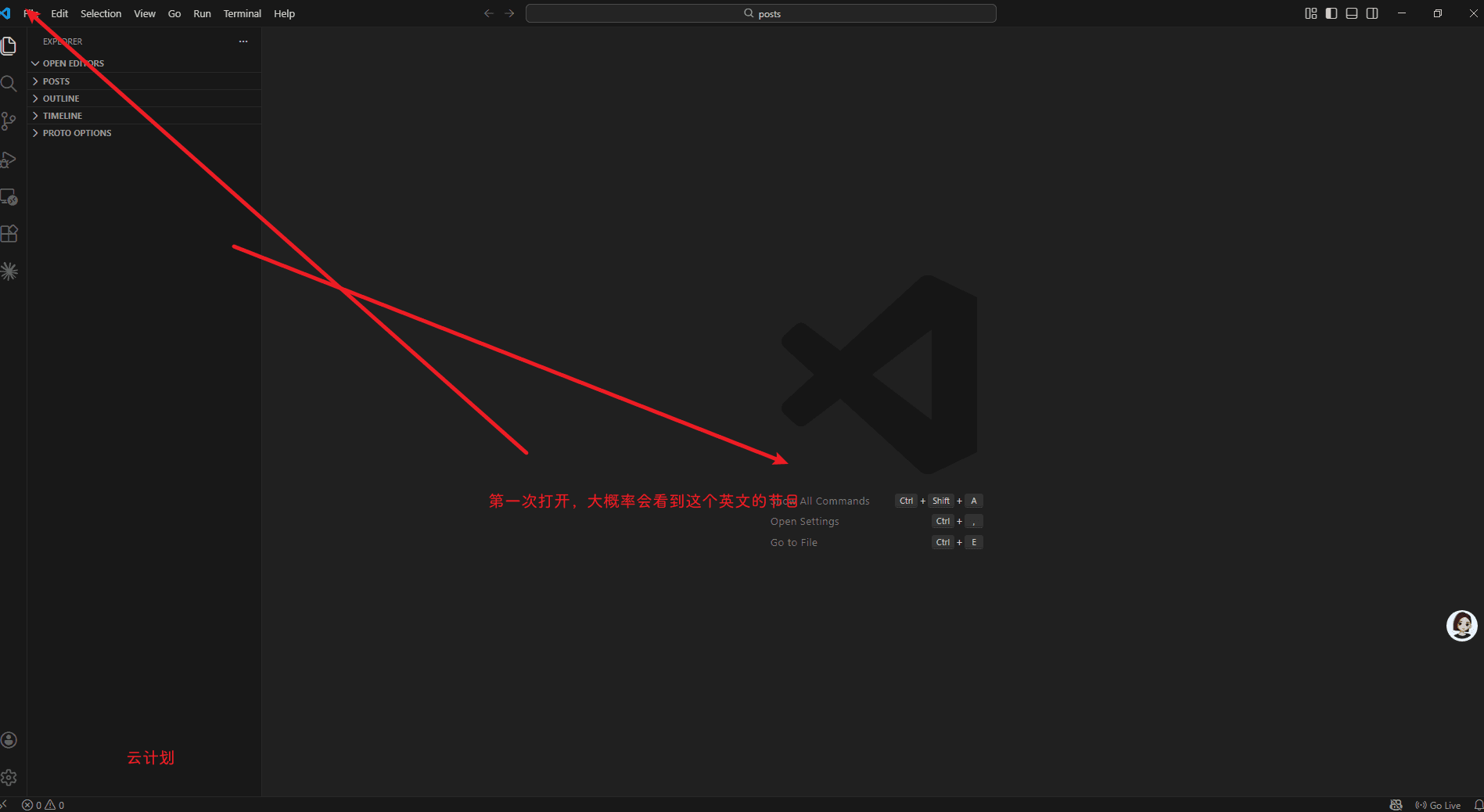
全是英文看不懂是不是?别急,接下来就把它变成中文。
第二步:汉化 VS Code
点击左侧侧边栏的扩展图标(四个方块的那个),进入插件市场:
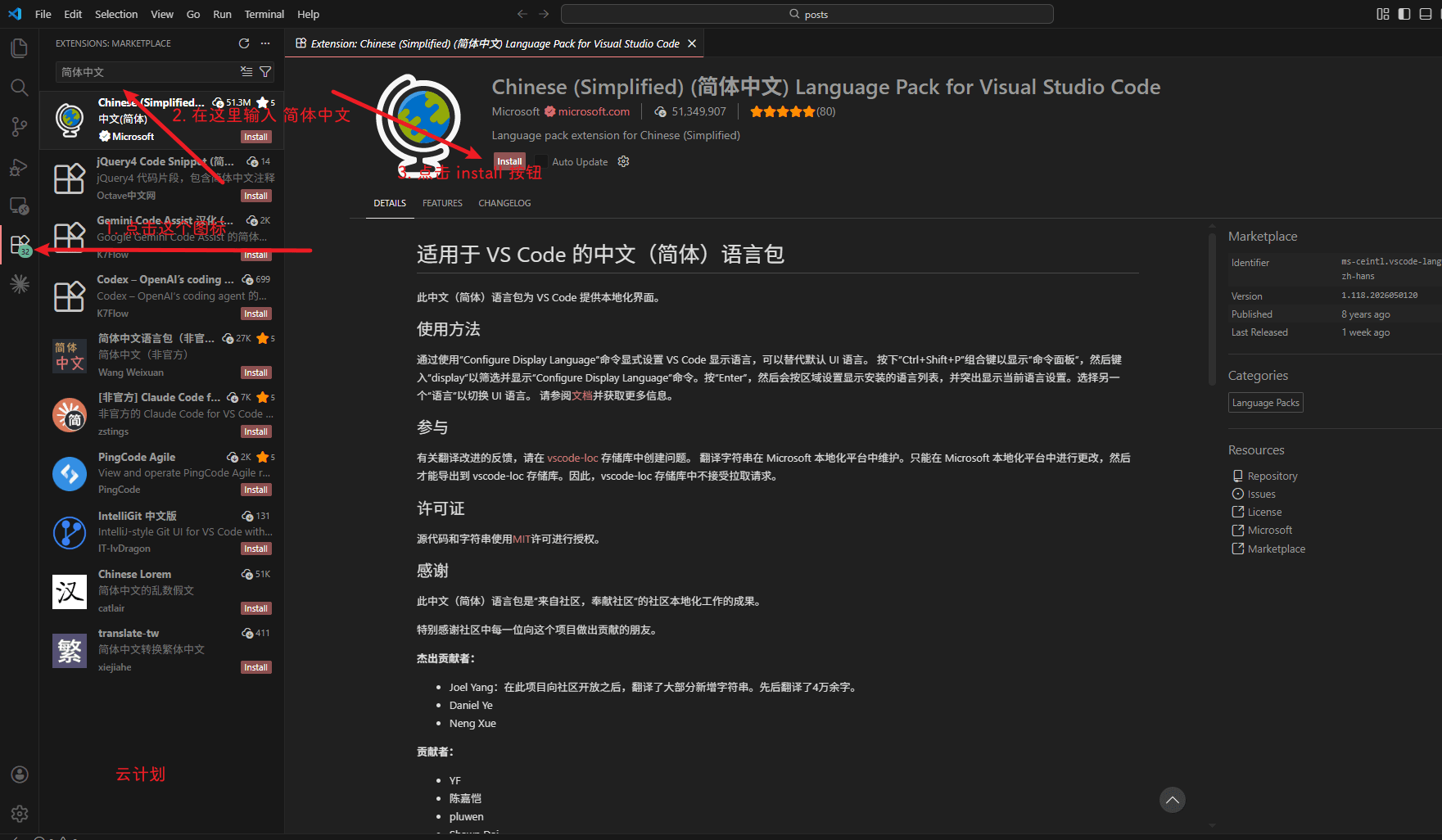
在搜索框里输入 Chinese,找到 Chinese (Simplified) Language Pack,点击安装。
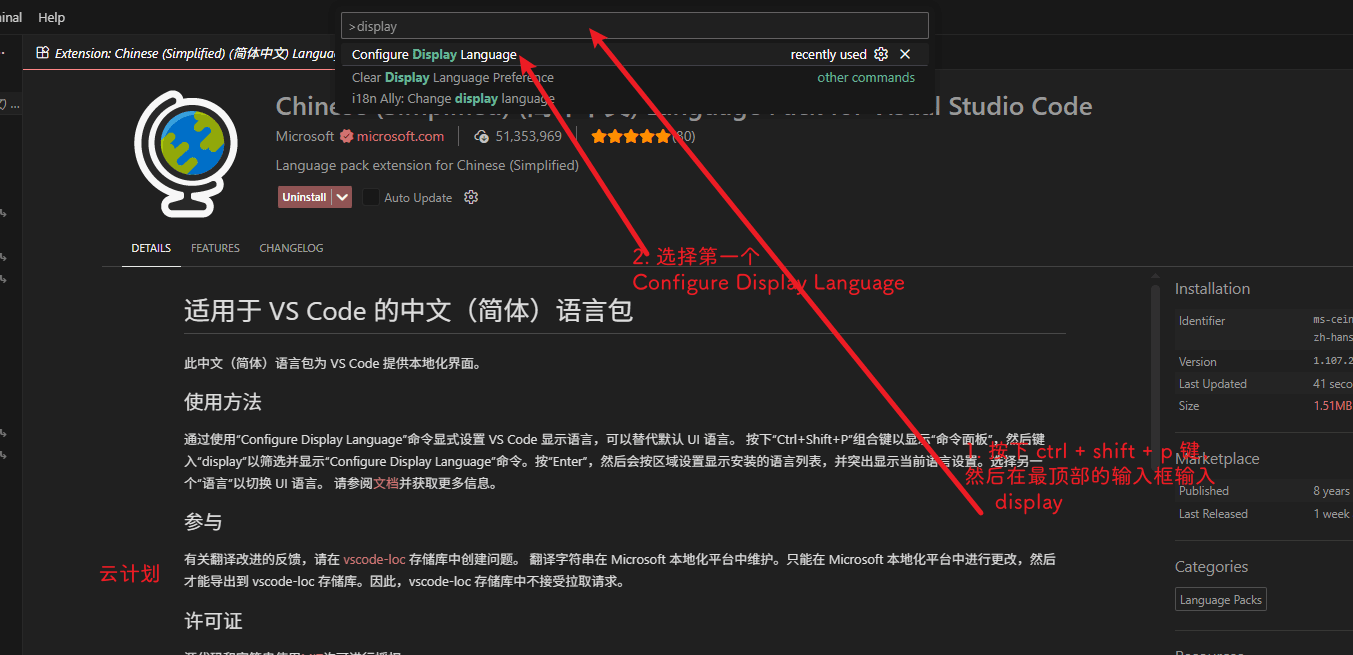
安装完成后,VS Code 右下角会弹出提示让你重启,点一下重启就行。
第三步:安装 Claude Code for VS Code
安装方法和刚才汉化插件一样。打开扩展商店,搜索:Claude Code for VS Code
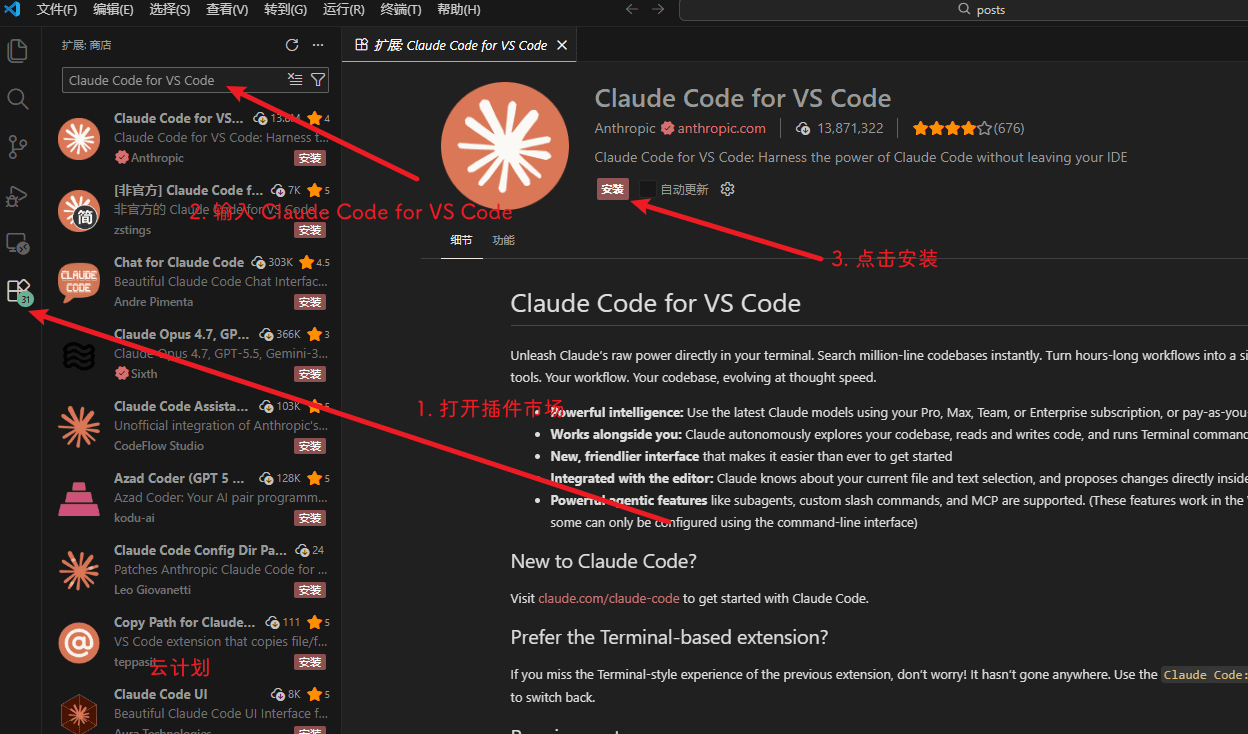
点击安装,装好后侧边栏就会出现 Claude Code 的图标。
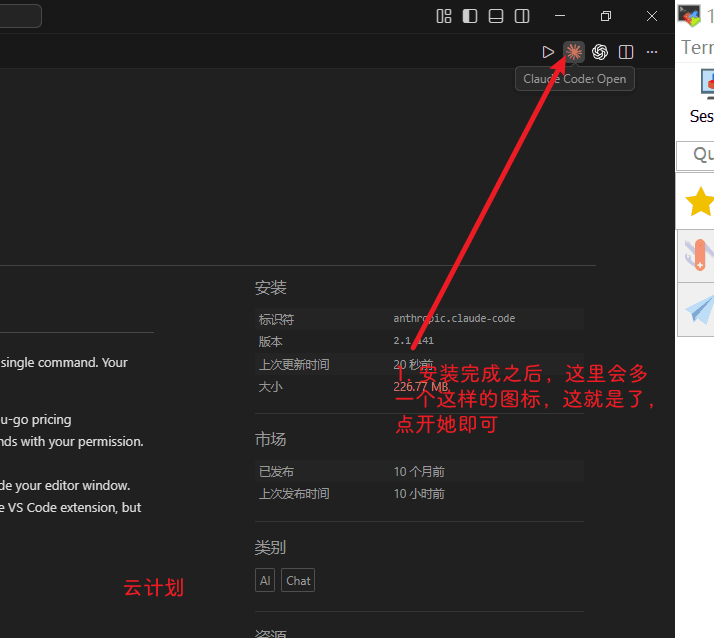
点击图标打开 Claude Code,按提示完成简单配置,就可以直接在 VS Code 里面和 Claude Code 对话了。
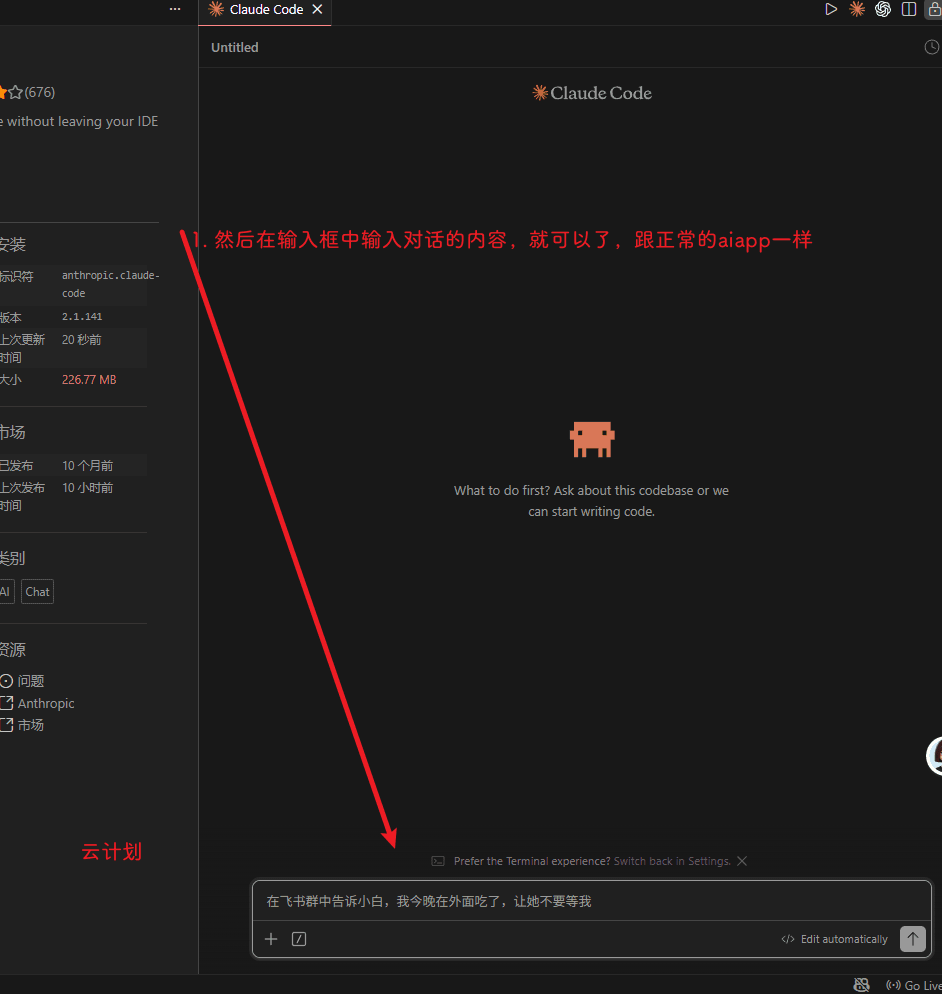
大功告成
到这里,Claude Code、cc-switch 和 VS Code 的搭配就全部配好了。黑窗口已经可以扔到一边,以后你只需要在 VS Code 里动动手指。
接下来就是你的业务时间了,玩得开心!
参考: